在數字時代,無論是錄制會議內容、制作個人播客、保存在線音頻,還是進行簡單的音樂創作,掌握電腦錄音技能都至關重要。本文將詳細介紹三種主流且易于操作的電腦錄音方法,助您輕松開啟聲音錄制與制作之旅。
方法一:使用操作系統內置工具(最便捷)
對于追求簡便、無需安裝額外軟件的用戶,操作系統自帶的錄音工具是理想選擇。
Windows 系統:使用“語音錄音機”
1. 在任務欄搜索框輸入“語音錄音機”或“Voice Recorder”并打開。
2. 點擊中央的麥克風圖標即可開始錄音。錄音時,您可以暫停或繼續。
3. 點擊停止按鈕結束錄制,錄音文件會自動保存,您可以在軟件內進行重命名、裁剪或分享。
macOS 系統:使用“語音備忘錄”或“QuickTime Player”
語音備忘錄:功能類似Windows,適合快速錄制語音。
QuickTime Player:功能更強大。
1. 打開QuickTime Player,點擊菜單欄“文件”>“新建音頻錄制”。
- 在彈出的窗口中,點擊紅色錄音按鈕開始,再次點擊停止。
- 保存文件即可。
優點:完全免費、無需安裝、操作極其簡單。
缺點:功能相對基礎,音頻編輯和處理能力較弱。
方法二:使用專業音頻編輯軟件(功能最強大)
如果您需要對錄音進行精細編輯、降噪、混音或多軌合成,專業音頻軟件必不可少。
推薦軟件:Audacity(免費開源)、Adobe Audition(專業付費)
以 Audacity 為例,操作流程如下:
- 下載安裝:從其官網免費下載并安裝Audacity。
- 設置音源:在軟件頂部下拉菜單中,選擇錄音設備(如麥克風)和錄音通道(通常選立體聲)。
- 開始錄音:點擊紅色的錄音按鈕(●)開始錄制。您會看到聲波波形實時生成。
- 編輯處理:錄制完成后,您可以利用其強大的工具進行剪切、復制、降噪、調整音量、添加特效(如回聲、均衡)等。
- 導出音頻:編輯滿意后,點擊“文件”>“導出”,可選擇導出為MP3、WAV等多種格式。
優點:功能全面專業,支持深度編輯與后期制作,音質控制好。
缺點:有一定的學習曲線,適合有較高需求的用戶。
方法三:使用屏幕錄制軟件(一石二鳥)
當您需要同時錄制電腦系統內部聲音(如網頁播放的音樂、游戲音效)和您的麥克風解說時,屏幕錄制軟件是完美選擇。
推薦軟件:OBS Studio(免費強大)、Bandicam、Windows 10/11自帶的Xbox Game Bar
以 OBS Studio 為例,錄制純音頻的簡化步驟:
- 添加音頻源:在“來源”窗口中,點擊“+”添加“音頻輸入捕獲”(對應您的麥克風)和“音頻輸出捕獲”(對應系統聲音)。
- 配置音頻:在“音頻混音器”面板中,可以分別調節兩個音源的音量。確保音頻條在錄音時有波動。
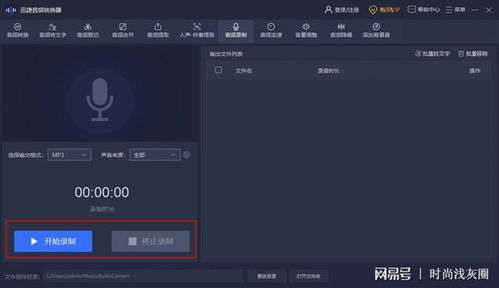
- 開始錄制:點擊右下角的“開始錄制”按鈕。
- 結束與保存:點擊“停止錄制”,視頻文件(內含音頻)將默認保存在設置的位置。您可以使用視頻編輯軟件或上述Audacity提取其中的音頻軌道。
優點:能同時錄制系統內部聲和麥克風聲音,非常適合制作教程、游戲解說、網絡課程。
缺點:通常輸出為視頻格式,需額外步驟提取純音頻;設置相對復雜。
錄音制作小貼士
- 環境與設備:盡量在安靜環境下錄音,使用一個質量較好的外接麥克風(如USB麥克風)能顯著提升音質。
- 錄音前檢查:確保麥克風已正確連接并被系統識別,在系統聲音設置中測試麥克風是否正常工作。
- 音量電平:錄音時注意觀察電平表,避免聲音過小(波形細小)或過大(波形爆表、削波失真)。建議峰值保持在-6dB至-3dB之間。
- 文件格式:根據用途選擇格式。WAV格式無損但文件大,適合后期編輯;MP3格式有損但文件小,適合分享與播放。
- 后期處理:即使使用簡單工具錄音,也可導入Audacity等軟件進行基礎的降噪和音量標準化處理,讓聲音更清晰悅耳。
從系統自帶工具的即開即用,到專業軟件的深度創作,再到屏幕錄制軟件的靈活整合,以上三種方法幾乎覆蓋了所有常見的電腦錄音場景。您可以根據自己的具體需求和技術水平,選擇最適合的方法,輕松記錄和創造屬于您的聲音世界。